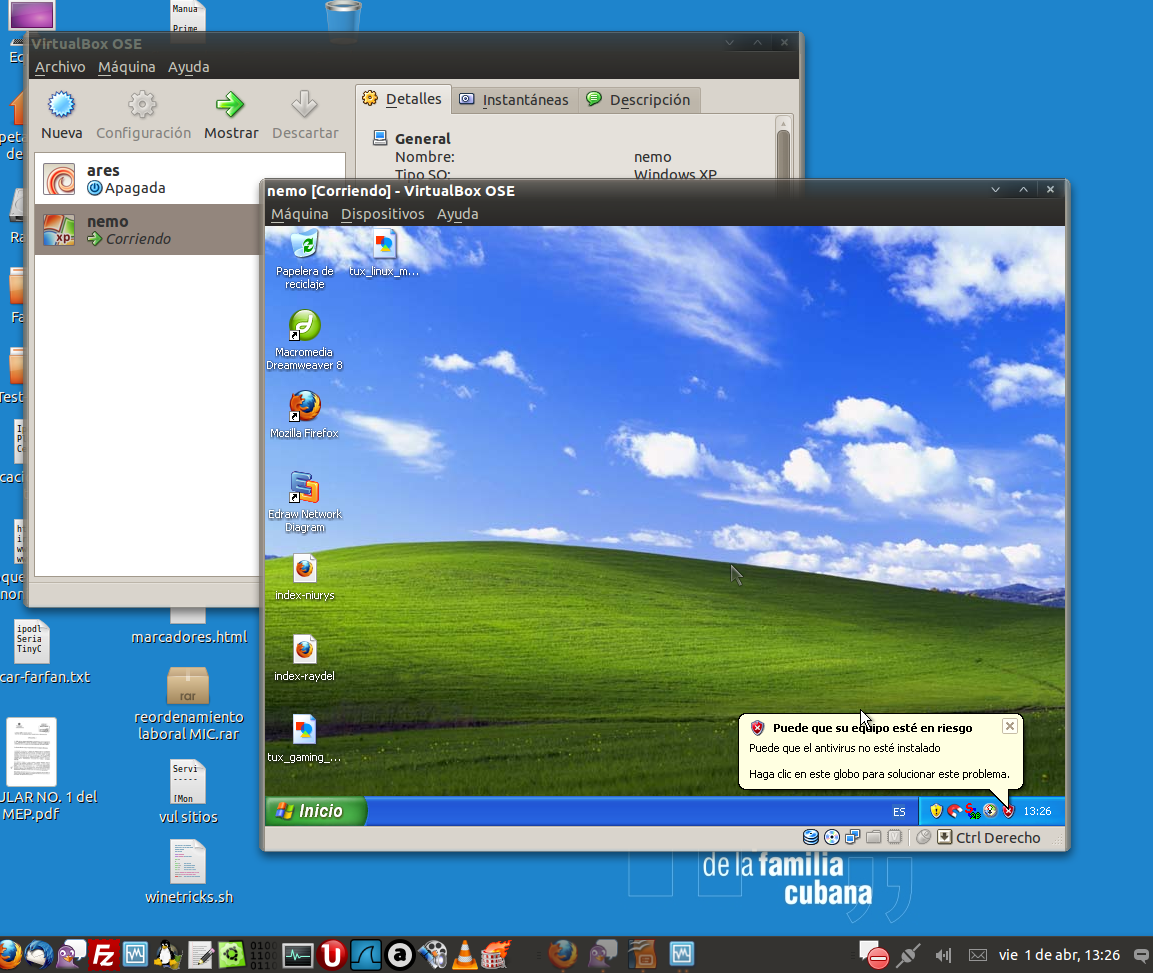
Como utilizar Virtual Box
 Descargar Virtual Box e instalarlo en el equipo.
Luego de finalizar
la instalación abrir el programa Virtual Box, debemos tener habilitado
la Virtualización en el equipo, estando en el programa le daremos clic
en el botón New para crear una nueva máquina virtual,
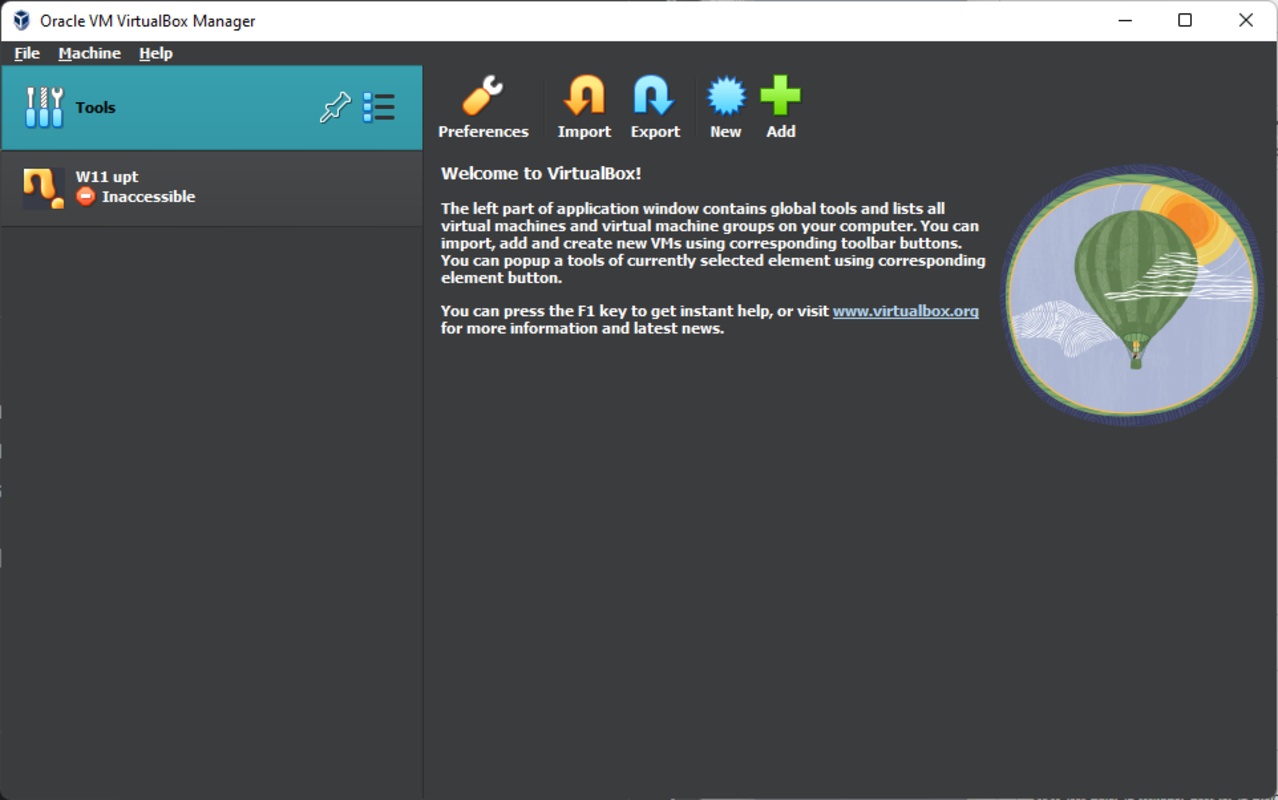
Se abrirá una ventana donde ingresaremos el nombre de la virtual que vamos a crear, en carpeta de maquina podemos dejarlo así por defecto, en tipo pone el nombre del sistema operativo a instalar y en versión podemos escoger la versión del Windows que sea si es queremos 32 o 64bit.
Le damos Next o siguiente, seleccionamos la cantidad de memoria RAM que va utilizar nuestra virtual, le damos Next o siguiente,

luego escogemos disco duro si vamos a crearlo según el tamaño recomendado, siguiente elegiremos el tipo de archivo de disco duro por defecto y siguiente opción podemos elegir si la dejamos dinámica o fija la cantidad de espacio en el disco duro que va utilizar nuestra virtual, luego nos muestra el espacio en Gb que tendrá nuestra virtual y le damos en crear. Listo ya tenemos creada nuestra maquina virtual.
Instalacion de Sistemas operativos en Virtual Box
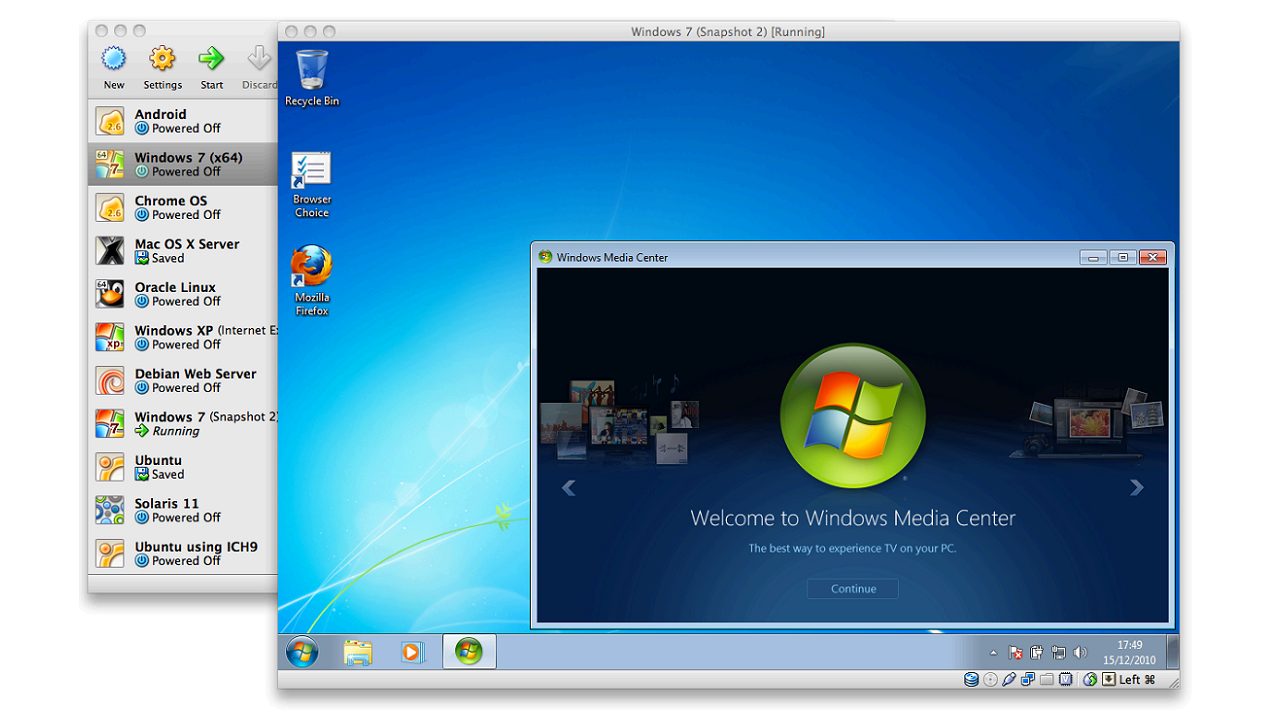 Una vez creada nuestra maquina virtual, le daremos clic en la flechita
iniciar se nos abrirá una ventana donde buscaremos la imagen ISO de
nuestro sistema operativa que vamos a utilizar, selecionaremos nuestro
sistema operativo y le daremos en Iniciar, luego se abrirá la ventana
del programa de instalación del sistema operativo.
Una vez creada nuestra maquina virtual, le daremos clic en la flechita
iniciar se nos abrirá una ventana donde buscaremos la imagen ISO de
nuestro sistema operativa que vamos a utilizar, selecionaremos nuestro
sistema operativo y le daremos en Iniciar, luego se abrirá la ventana
del programa de instalación del sistema operativo.